(本ページはプロモーションを含みます)
またやってしまった。今月、突如として発表された「MacBook Neo」を買ってしまった。
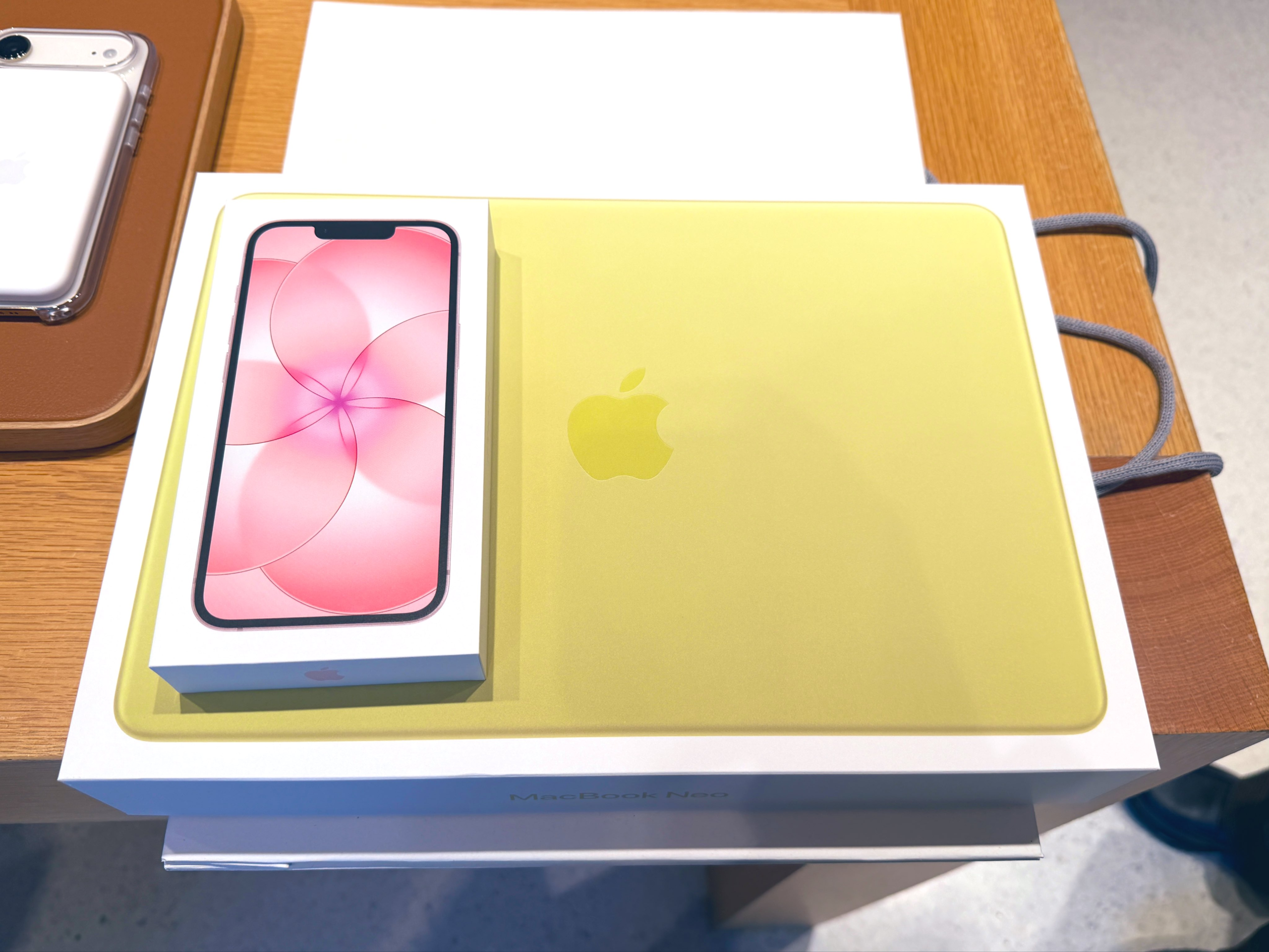
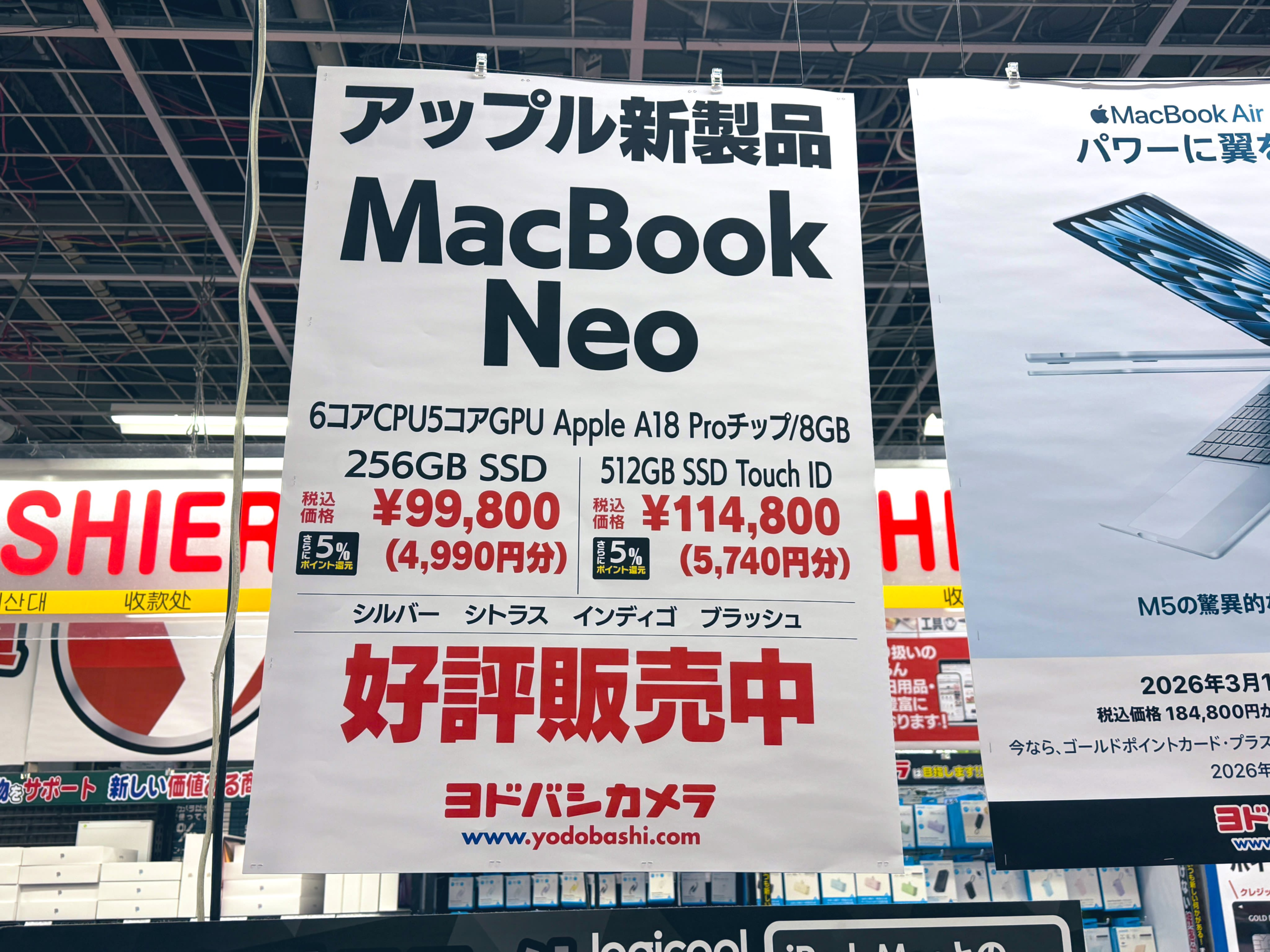
本体価格はSSD 256GBモデルが99,800円。同サイズの「Windows」ノートPCは15万円を記録する中、メモリ不足とは思えない衝撃価格。
それ故、発売前には「使い物にならないのでは?」とか「俺のiPadよりスペックが低い」など心配の声が寄せられ、その実用性に大きな注目が集まった。
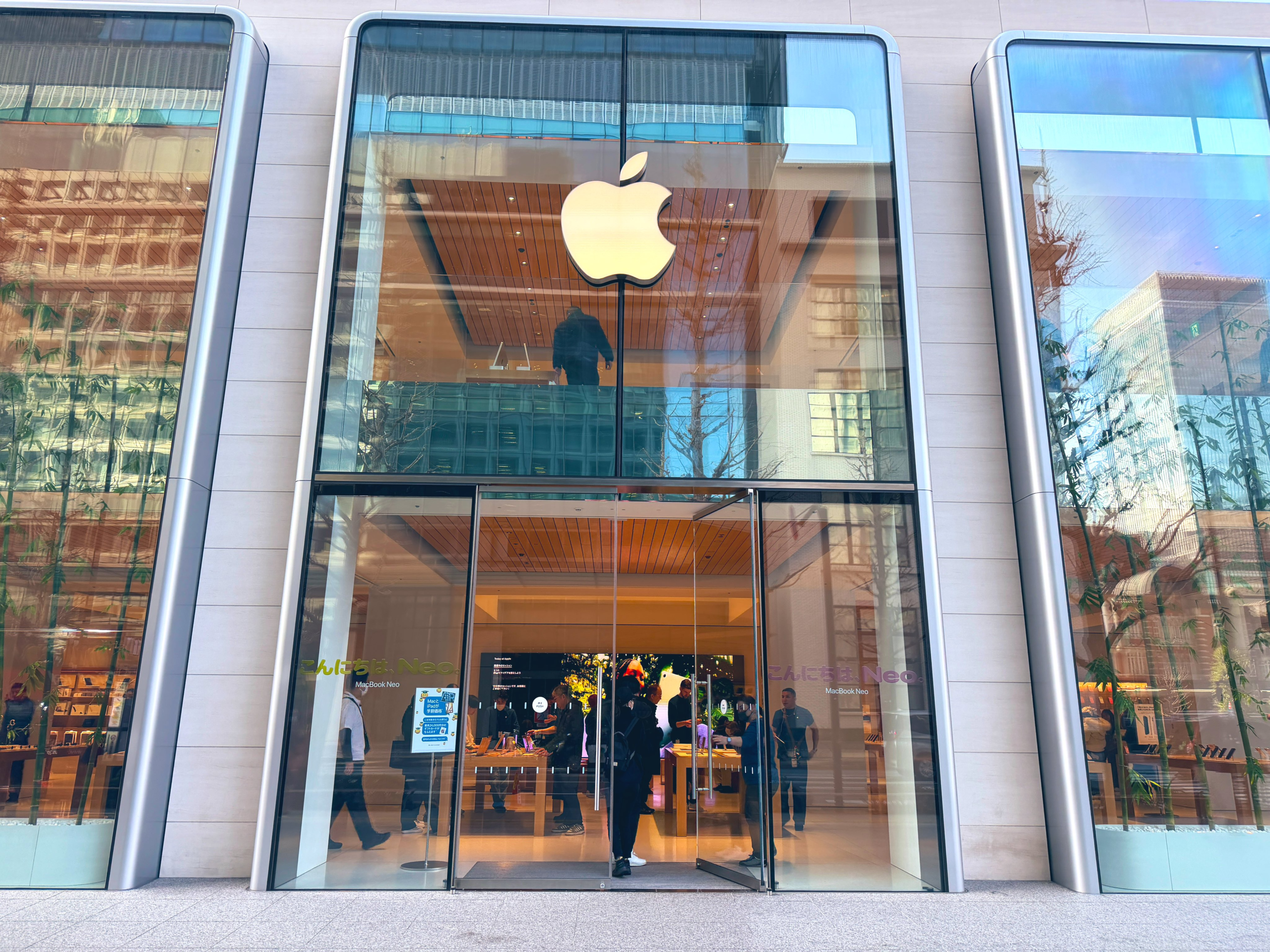
ところが実際に使ってみると驚きの連続。基本操作は爆速で度肝を抜かれ「動作しない」と言われていたアプリやソフトウェアも結構動くのだ。
今回はしばらく使って感じたメリット・デメリットを筆者の視点で解説したい。
落ち着いたらカラバリが魅力
まずは外観とスペックを見ていこう。
「MacBook Neo」はA18 Proチップ、SSD 256/512GB、メモリ8GBを搭載し、13インチRetinaディスプレイ(2,408 x 1,506ピクセル)を採用する。
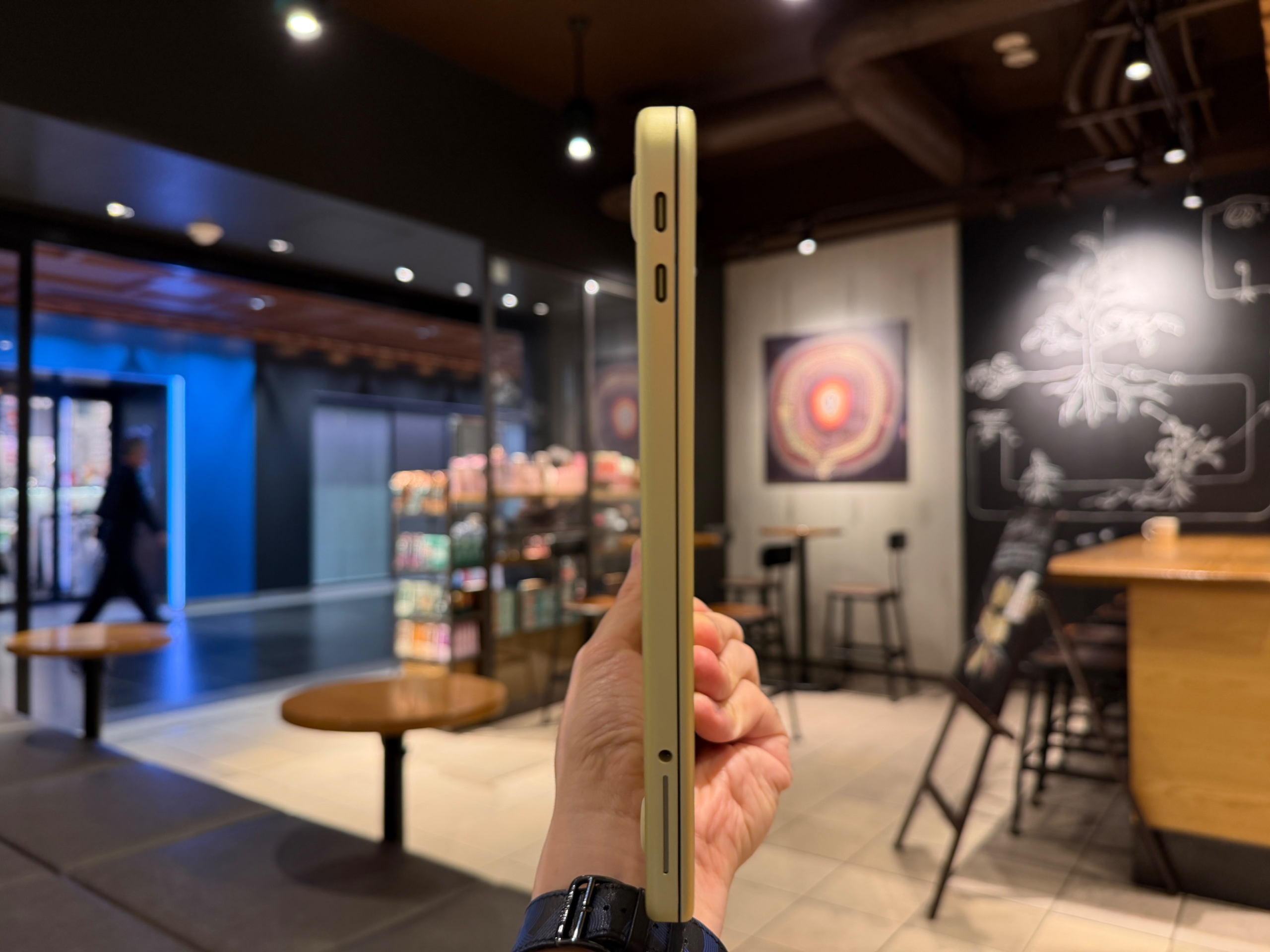
Wi-Fi 6e、Bluetooth 6、1080P HDカメラ、3.5mmイヤホンジャック、USB 3(USB-C)ポート、USB 2(USB-C)ポート、Touch ID(512GBモデルのみ)、Apple Intelligence、MacOS Tahoe等に対応。
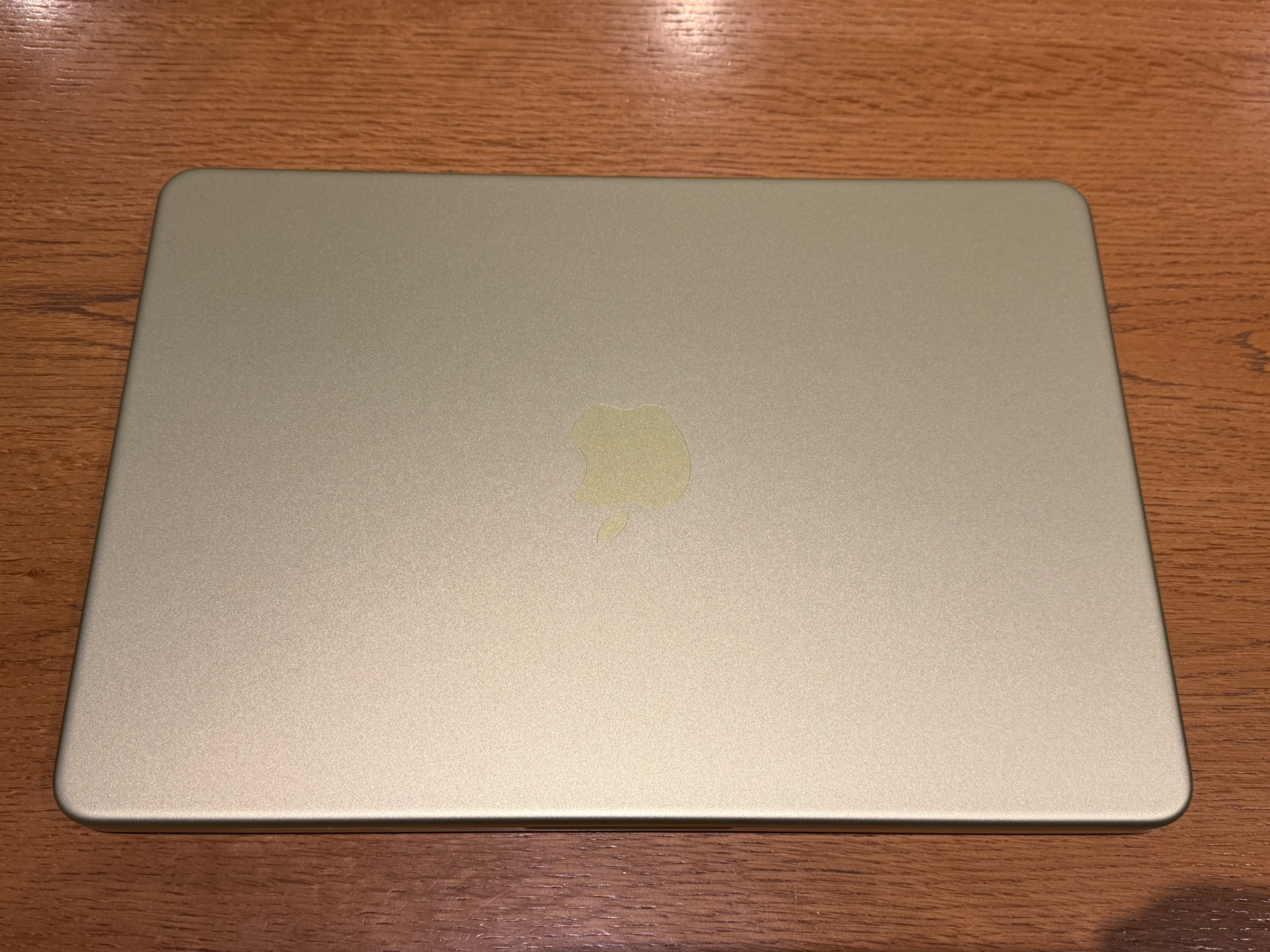
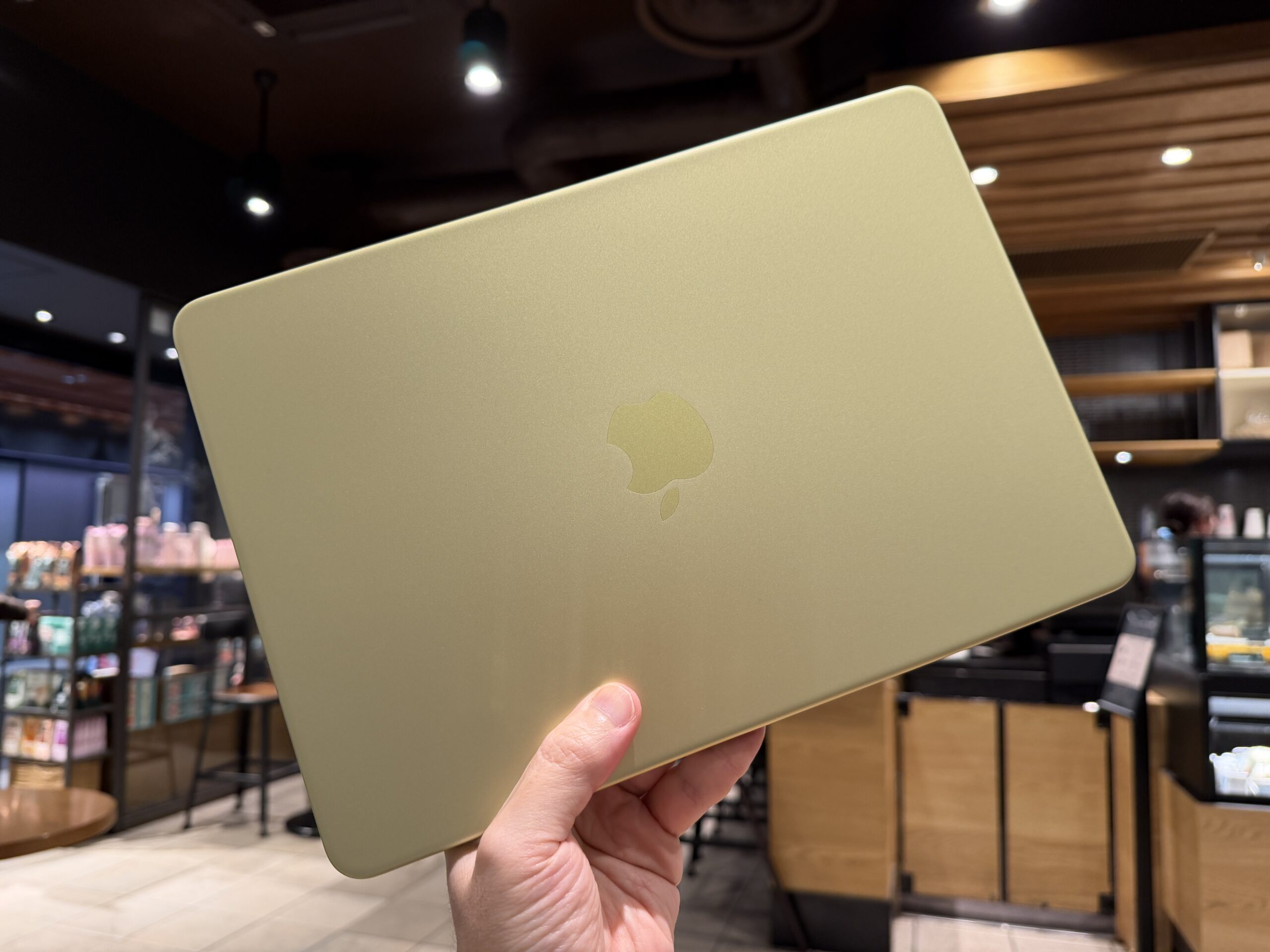
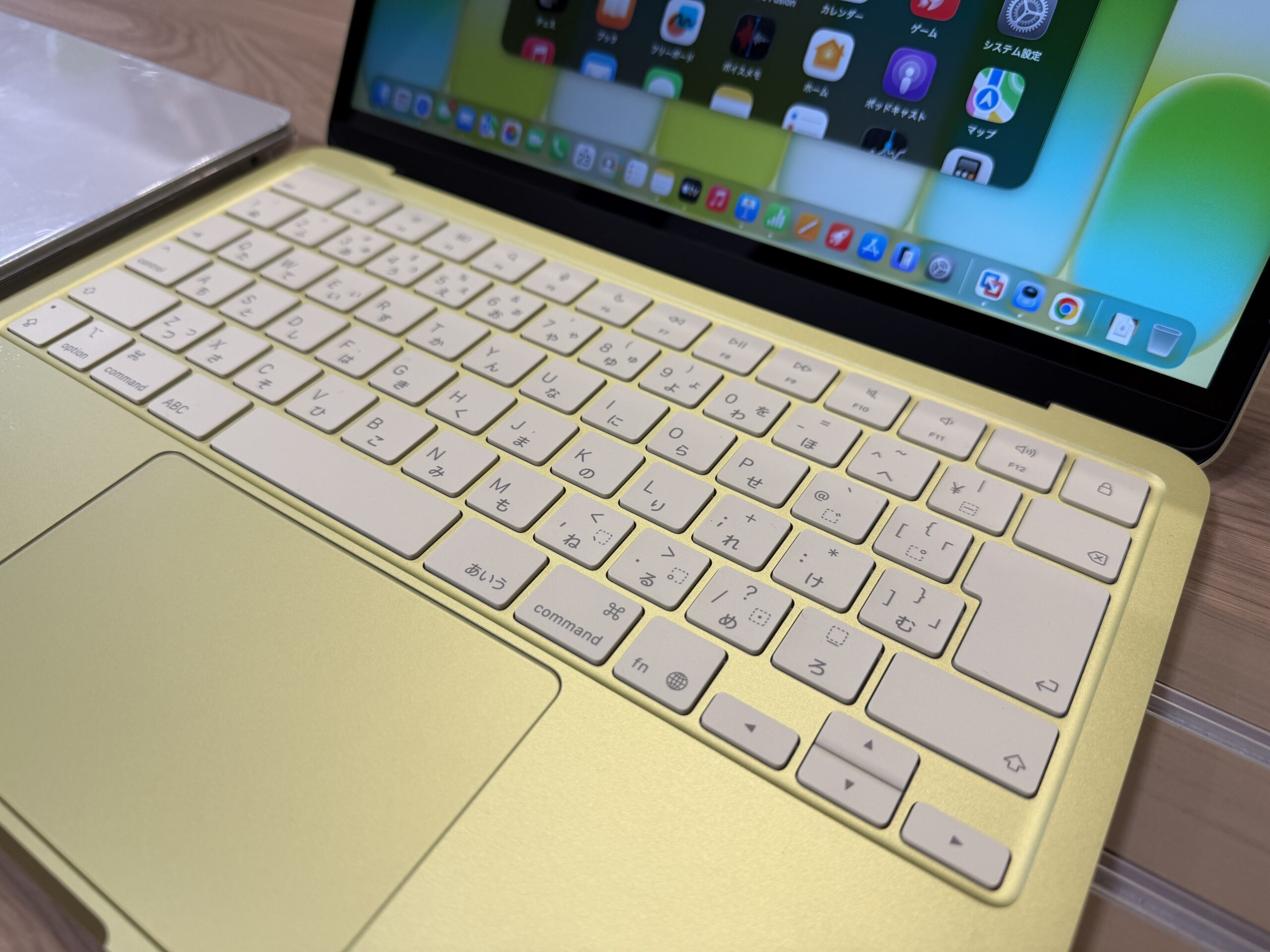
筆者が選んだのはシトラスで、ノートPCとしては珍しいカラバリ。購入前は「奇抜すぎないか?」と心配だったものの、実物は落ち着いたトーンでとても気に入っている。
さらに本体を開くとホワイト基調のキーボードが出現。これがまた新鮮でシトラスとの相性が抜群。よりアップルらしさが際立つデザインに仕上がっている。
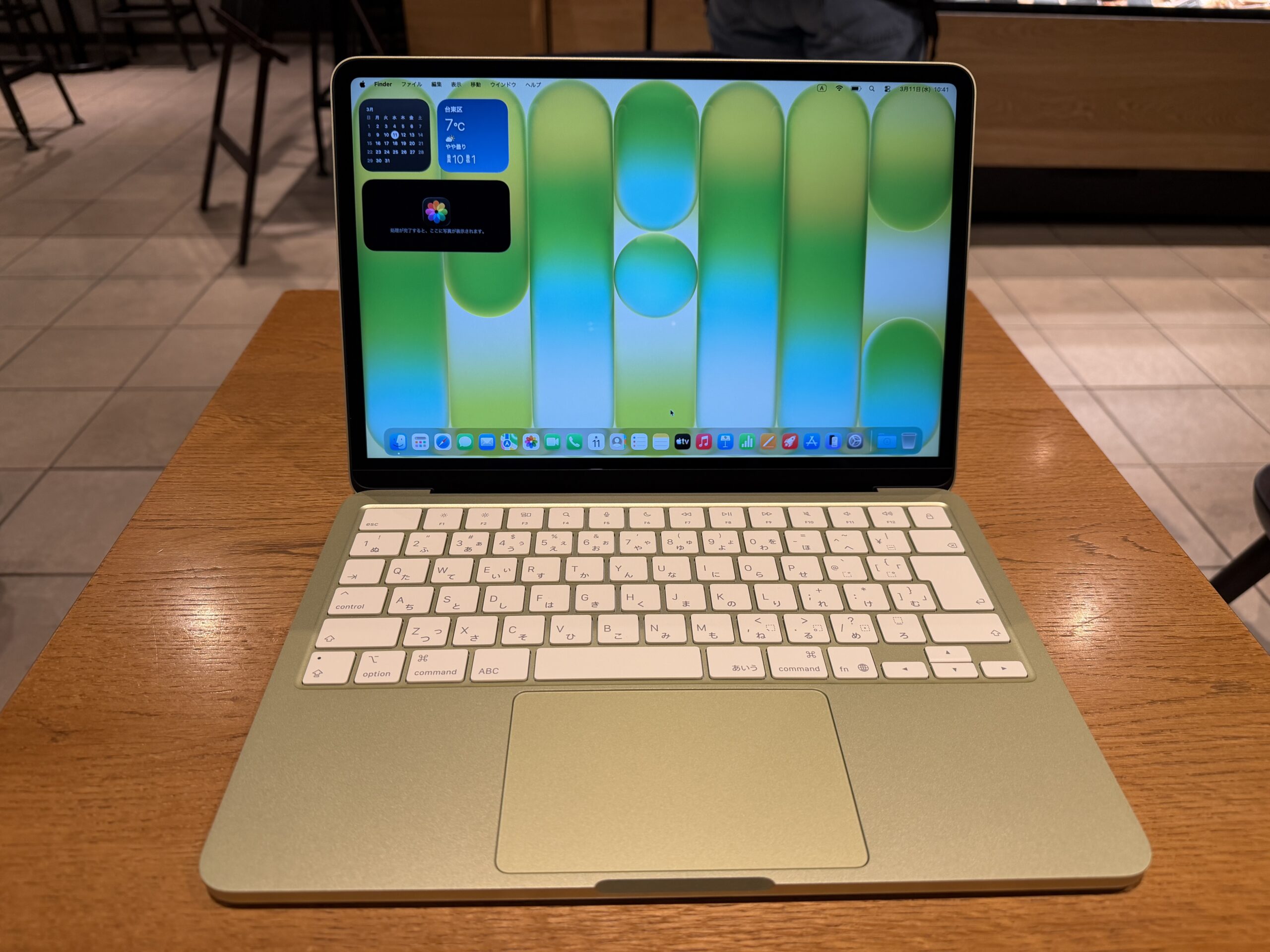
フロントカメラ部分には「ノッチ」がなく、統一感あるベゼルで見栄えも良い。もちろんRetinaディスプレイも申し分ない美しさだ。
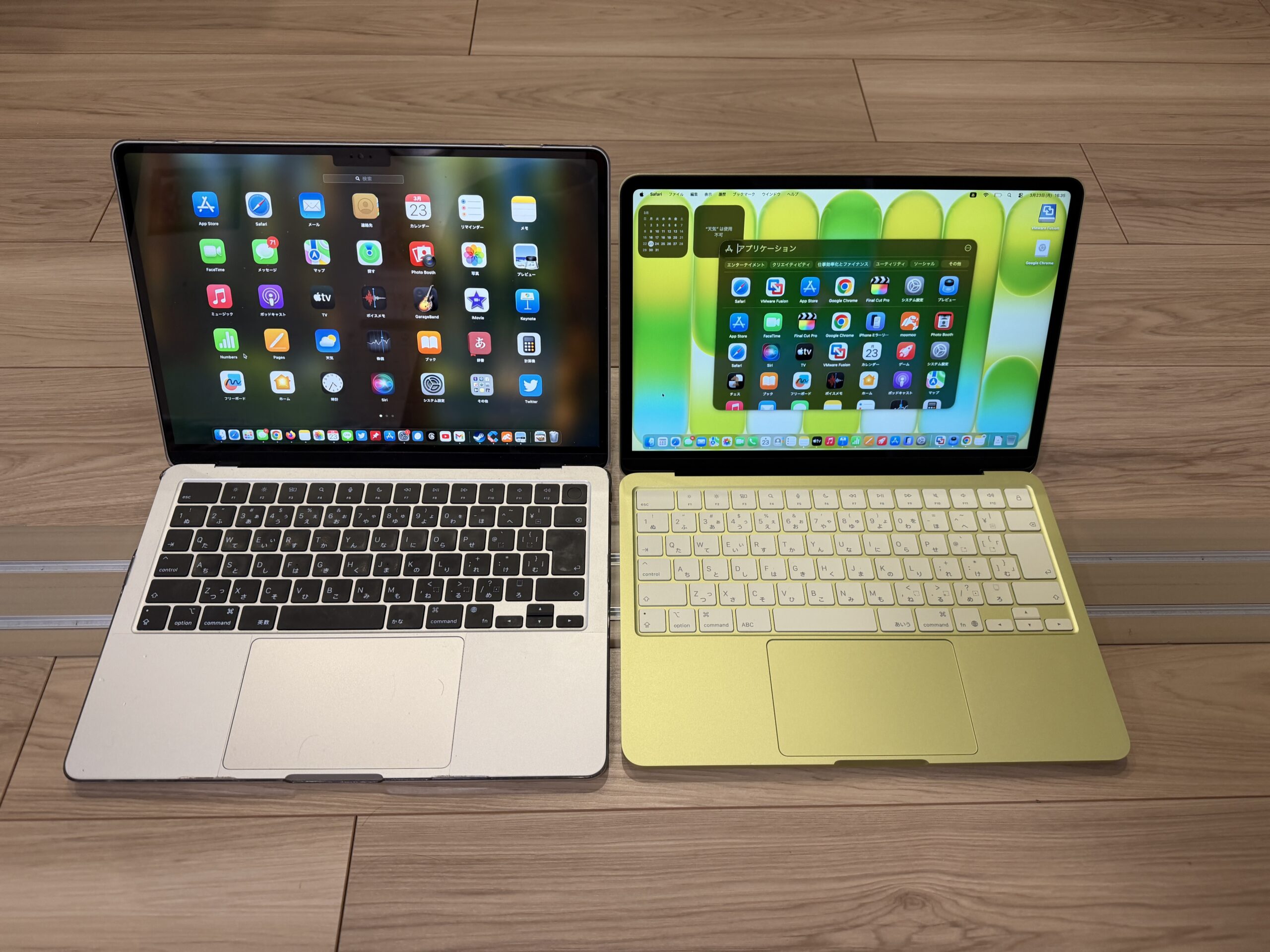
気になる重量は1.23kgで「MacBook Air」とほぼ同じ。15インチ型ノートPCが急増する中、気軽に持ち出せるサイズと重量、価格まで考慮すると貴重な選択肢ではないだろうか。
基本操作は爆速。侮れない「A18 Pro」チップの実力
そして最も驚いたのが実際の処理能力。初期設定からブラウザ検索、SNS、複数アプリの立ち上げなど、基本操作は爆速そのもの。
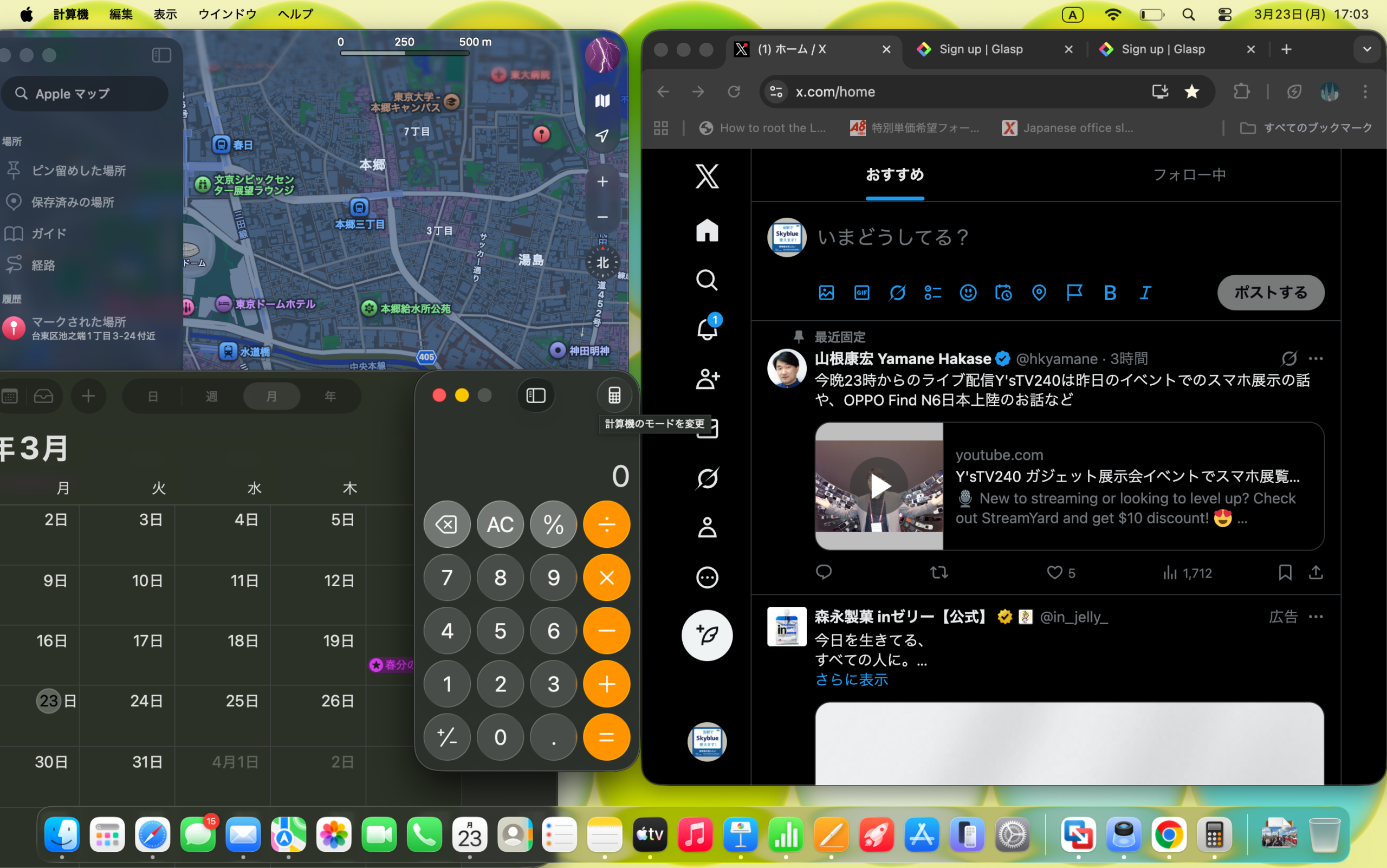
画面スクロールも驚くほど高速でキーボードの打鍵感も心地よい。レポート作成を主体とした学生の利用、報告書やプレゼン資料作成を中心とするビジネスマンなら「MacBook Neo」で十分だろう。
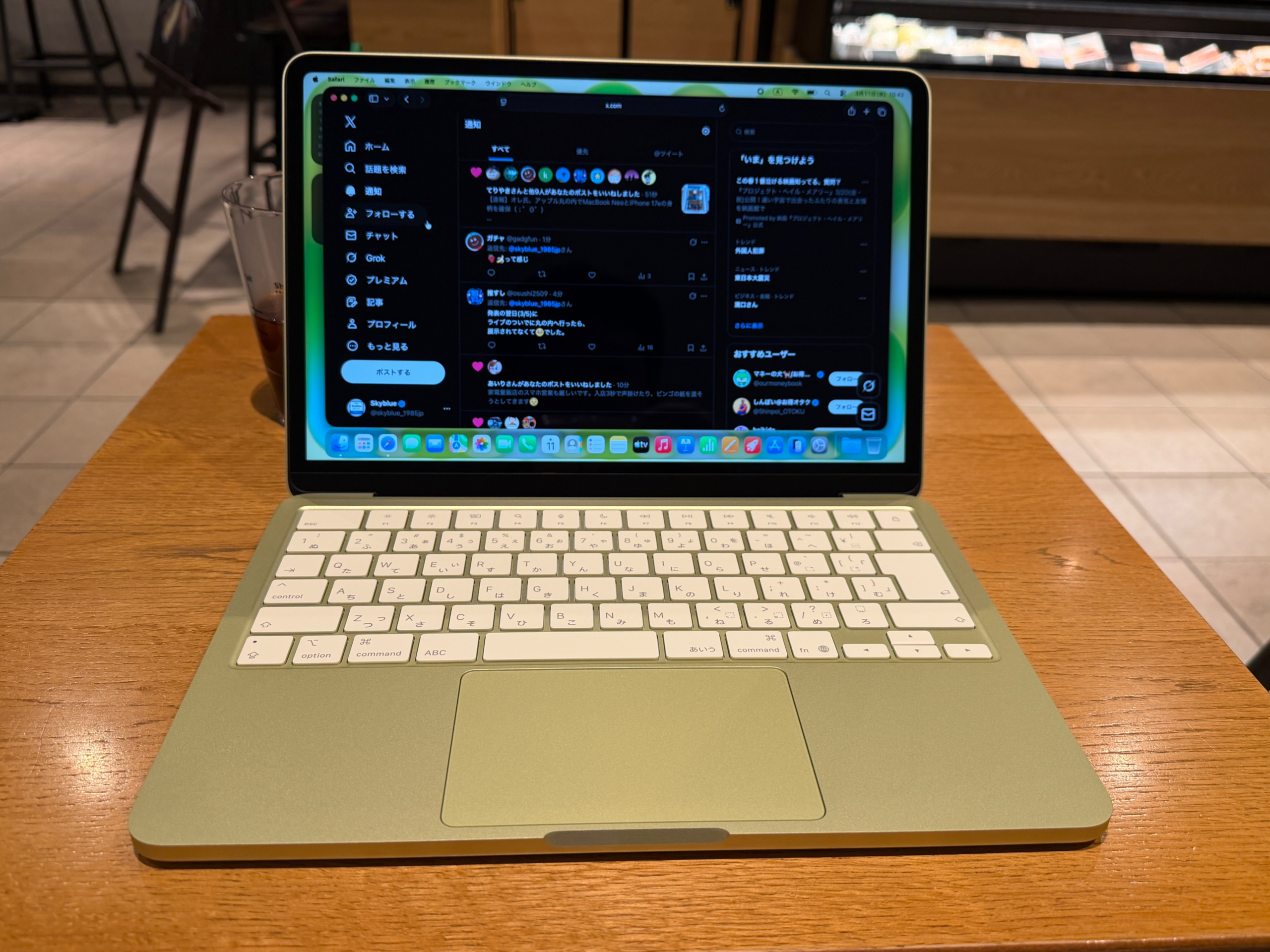
また昨今では複数の「AI」サービスを組み合わせて成果物を作りたいなど、スマホよりも効率よく「AI」を勉強したい人にもバッチリ。想像よりも遥かに利用価値は高そうだ。
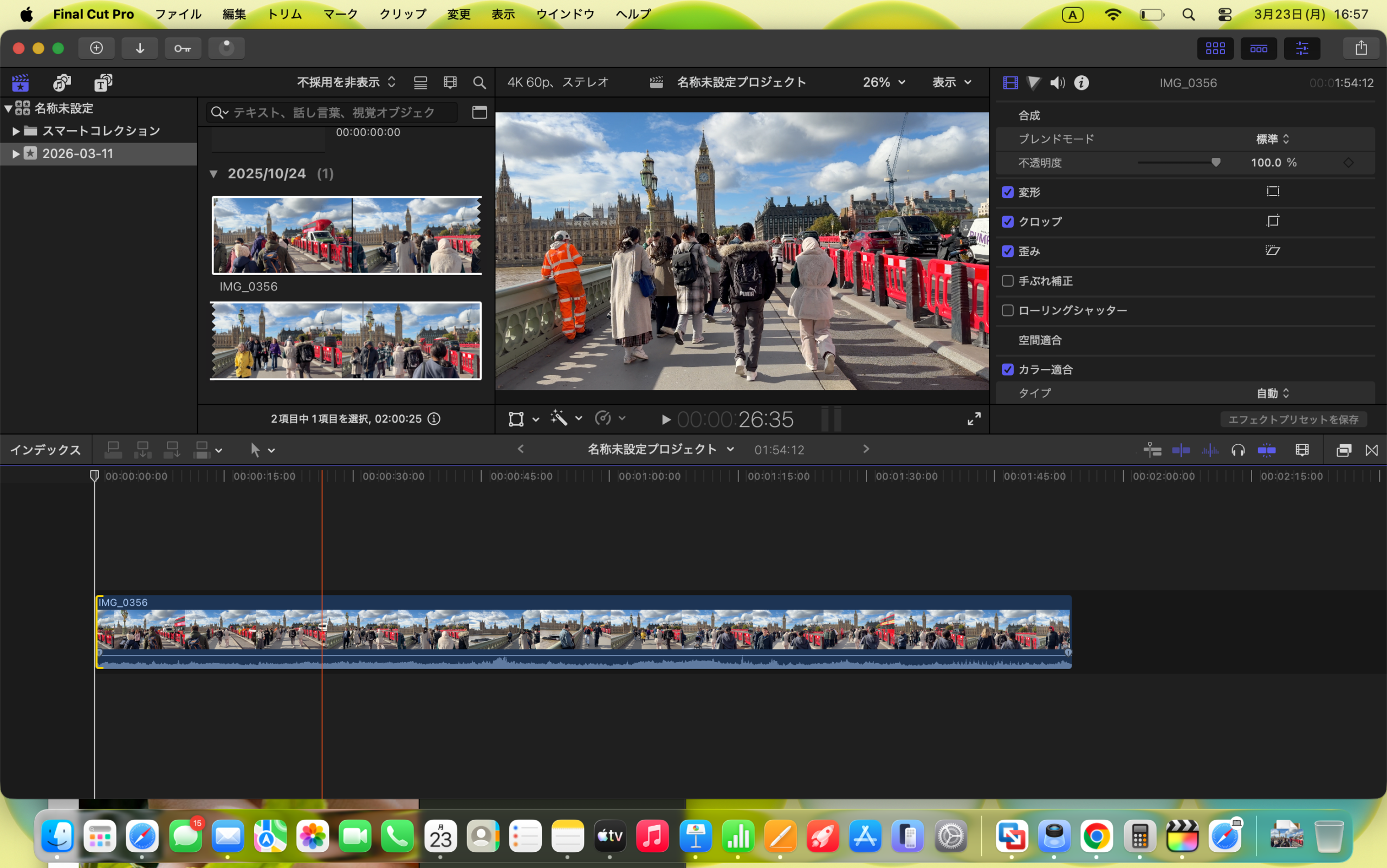
ちなみに「動作不可」と言われた「Final Cut Pro」もインストールできた。短編かつ簡易的な編集であれば使えるだろうか。この辺は引き続き検証していきたい。
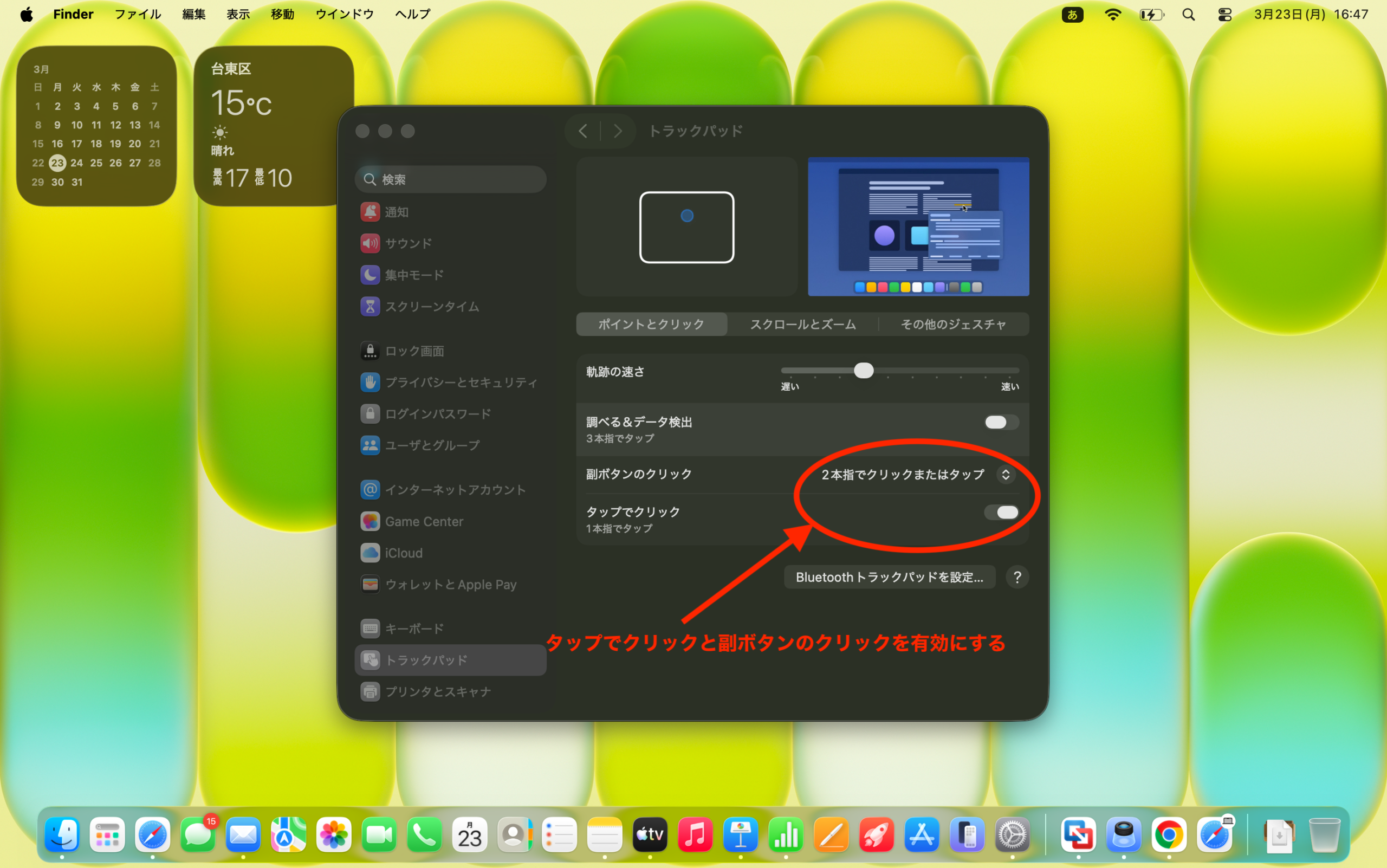
少し気になったのはトラックパッド。「MacBook Neo」は感圧式に対応しておらず、ポコポコと音が目立ちやすい。ただしタップ・クリックには対応するから、触れるだけのクリック設定にすればトラックパッドの劣化も防ぐことができそうだ。
「Windows 11」も動作した
そしてもっと驚いたのが「Windows 11」が動作したこと。2020年以降、アップルは「Intel CPU」からアームベースの「Apple Sillicon」に移行。この影響で以前のデュアルブート(Boot Camp)は利用できなくなった。
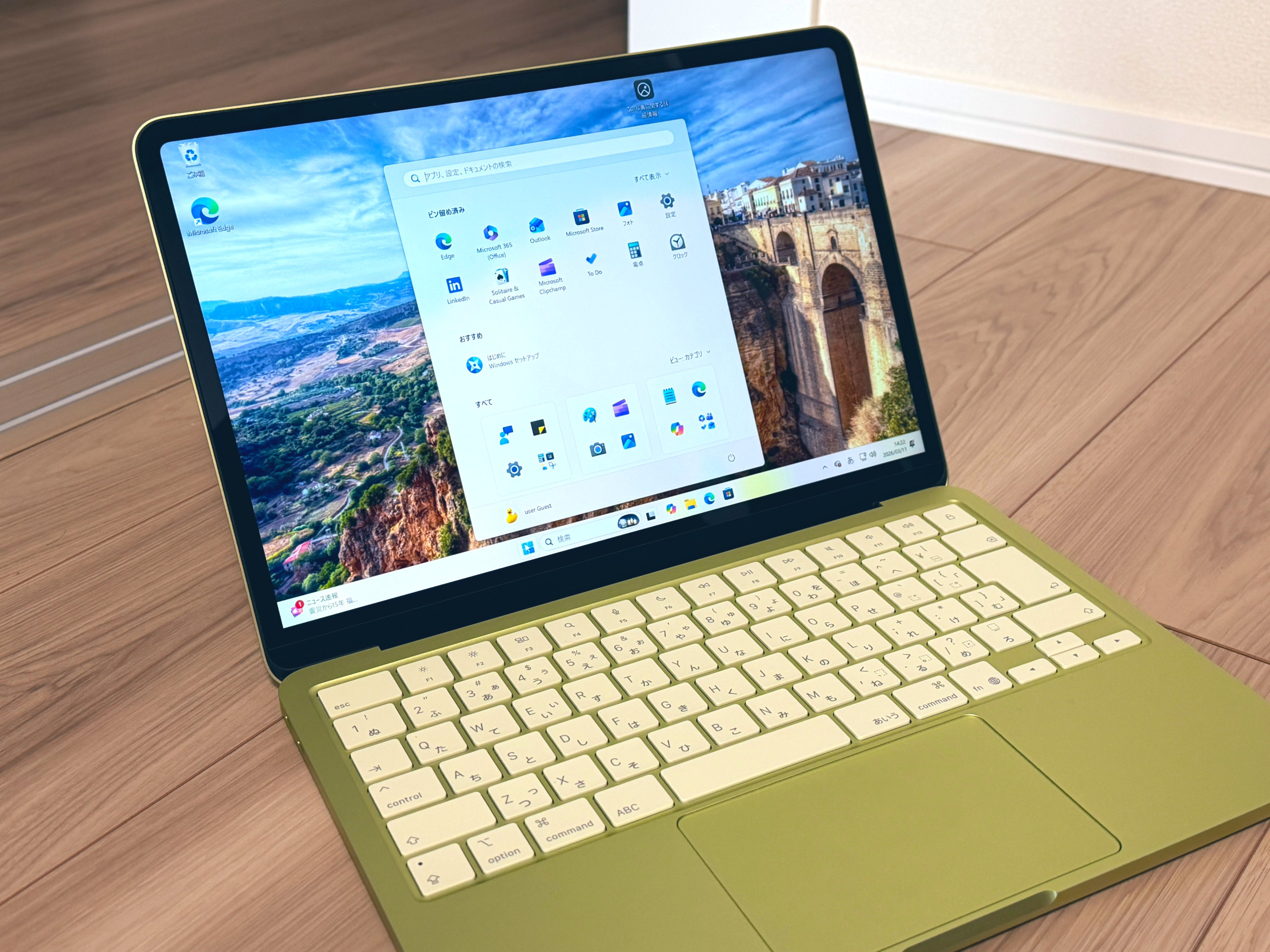
ただし「MacOS」空間に仮想PCを作成する方法は残されており、無料の仮想化ソフト「VMware Fusion 13」を使って空っぽのPCを作成。
そこに「Windows 11」をインストールしたら動作するようになった。しかも実際の「Windows PC」にはあり得ない超低スペックにも関わらずヌルヌルサクサク。
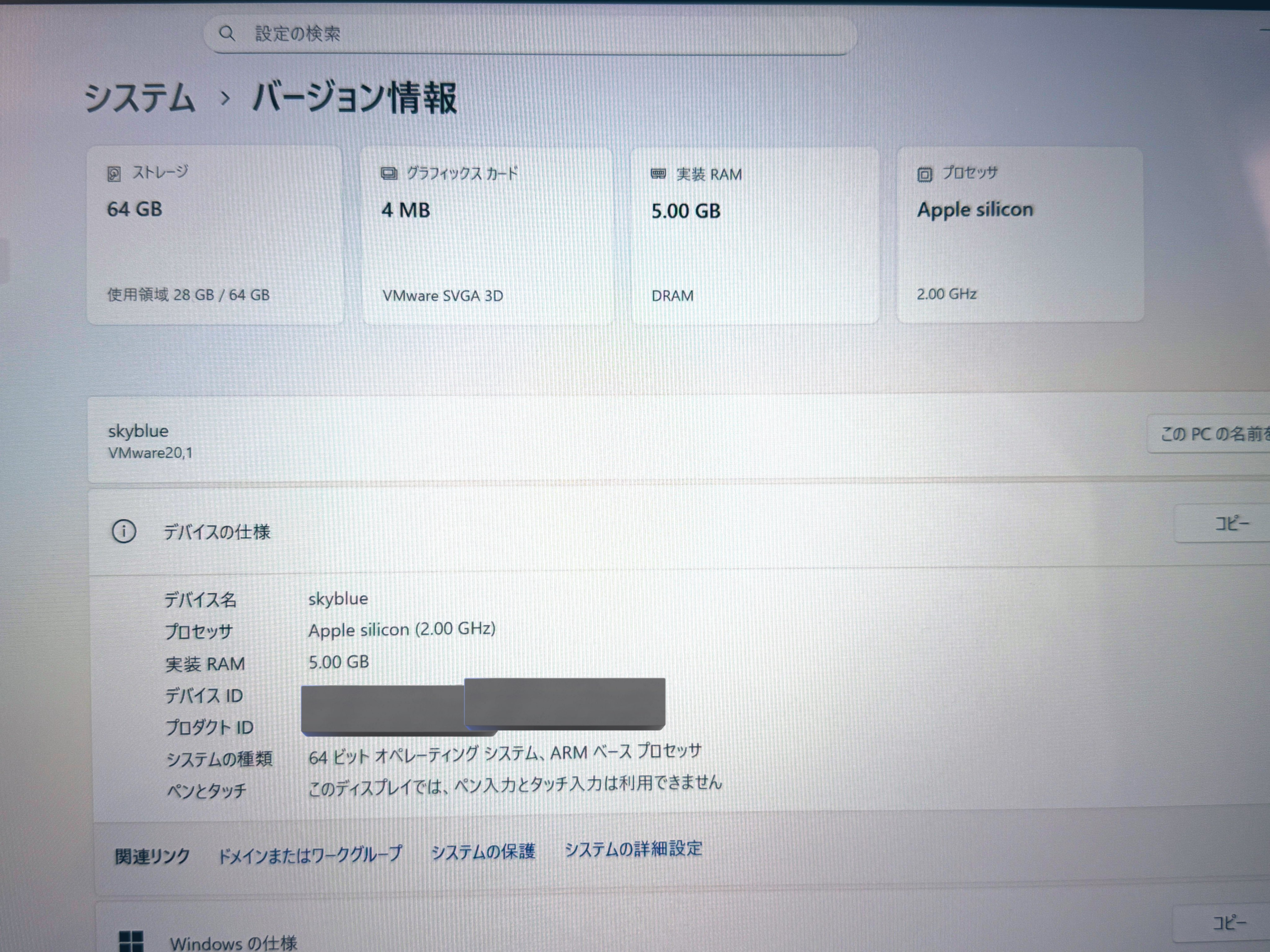
これがどういった理由なのかは分からない。もちろんゲームや動画処理は全く期待できないものの、何かしら「Apple Sillicon」の性質が影響していると思われる。
もちろん「Windows 11」は別途購入が必要。以前に「M3 MacBook Air」に導入したことがあるので別記事を参照したい。
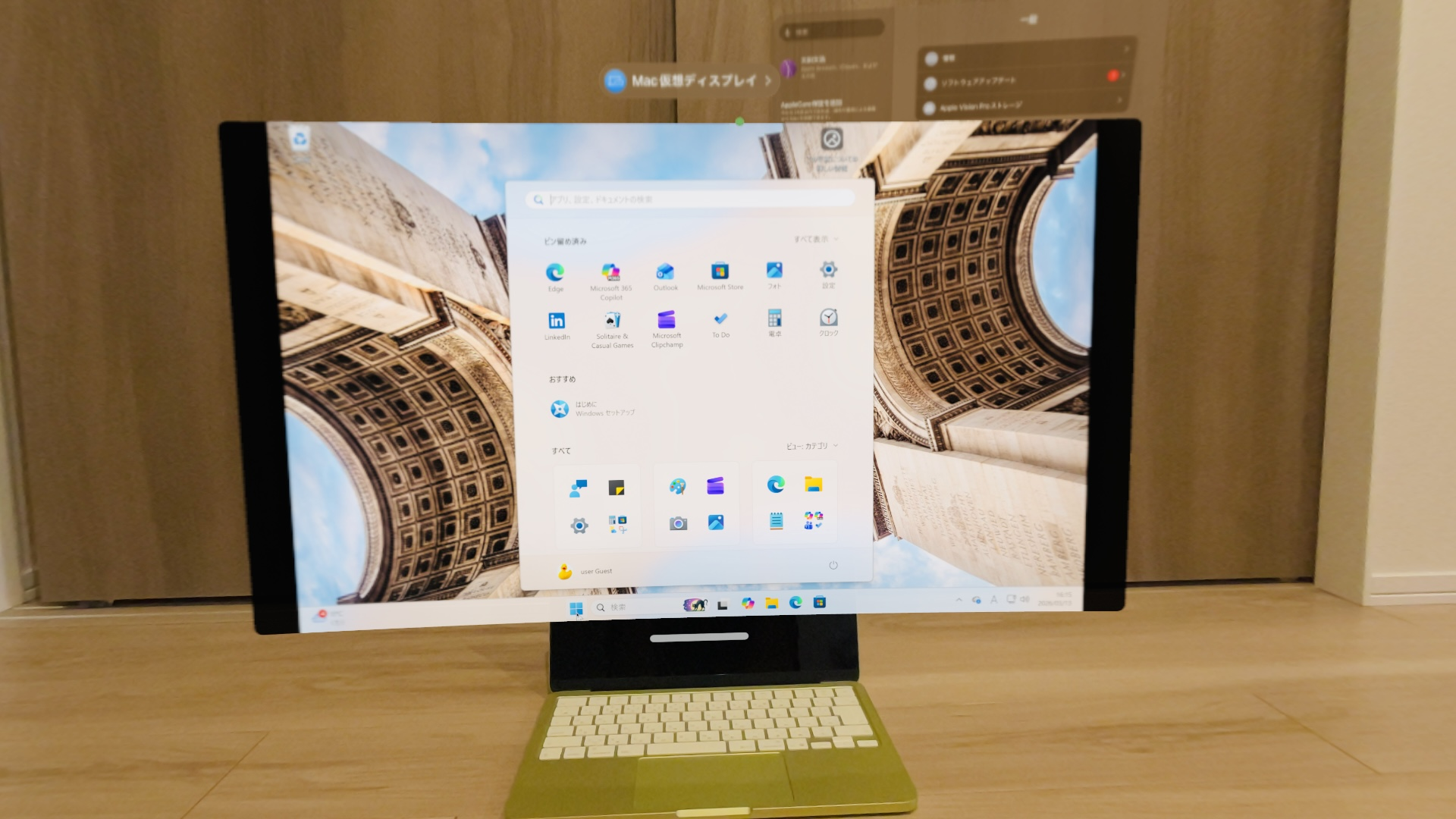
ちなみに「Apple Vision Pro」との連携もバッチリ。「Mac」「Windows」を好きな大きさに調整しながら大画面で操作できる。
デメリット:「Touch ID」の有無に注意
デメリットも見ていこう。まず256GBモデルには「Touch ID」がないこと。筆者はサブ機につき256GBを選んだが、指紋認証の有無は思ったより使い勝手に影響が出る。
というのも「Touch ID」はもはや「Mac OS」のログインだけでなく、さまざまなWebサービスの本人確認や決済にも応用できるからだ。分かりやすく言うなら「iPhone」に「Face ID」がないようなもの。
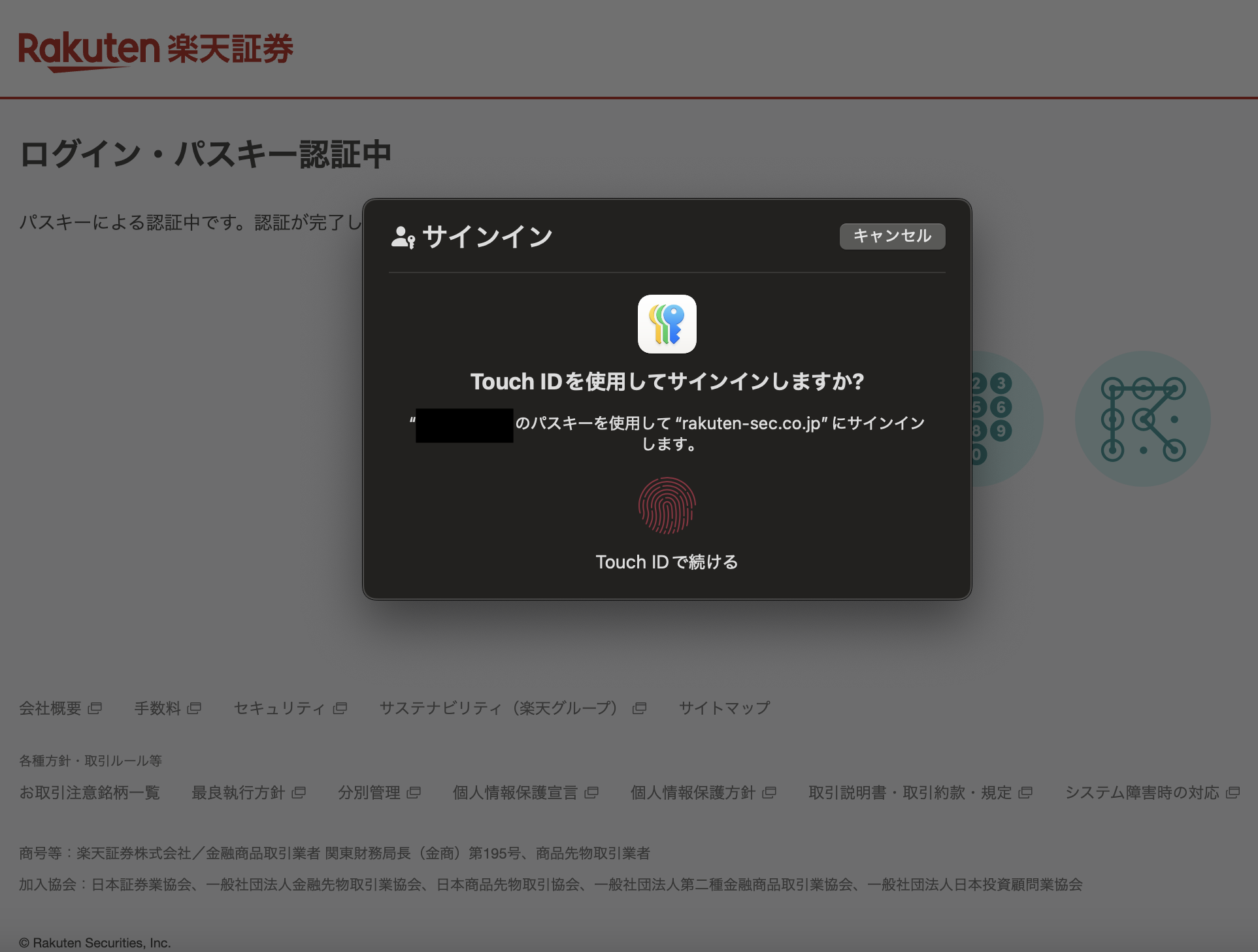
「Touch ID」無しでは2段階認証(SMS等)が求められる場合があり、利用回数が多いと時間のロスを感じるかもしれない。メインPCとして毎日フル活用したり、ブラウザ作業が中心となる方は「Touch ID」付きの512GBモデルを検討してみたい。
他に気になったのはキーボードに汚れが付着しやすいこと。もし将来、買い替えに伴って中古売却する場合、あまりに汚れると査定に影響が出たり、フリマサイトでも買い手が付きにくくなるかもしれない。
あとはスピーカー品質、トラックパッド、充電速度、データ転送速度など、正直に書けば至るところが上位モデルに劣っている。ただし、そもそも「M5 MacBook Air」とは8万5,000円もの価格差があるため、価格重視の製品であることを考慮すれば仕方ないだろう。
3月23日現在、ヨドバシカメラで5%還元、Amazonで95,768円で販売中。少しでも安く入手したい方はチェックしてみよう。
「Mac OS」につき、メインPCとしては抵抗がある人もいるだろう。しかし繰り返すが、この物価高のご時世にはあり得ない価格設定。今後の口コミや評判次第では物価高の救世主として大化けするかもしれない。


コメント